آموزش تصویری · پلیر اندروید
آموزش باز کردن زیرنویس در MX Player
برای اضافه کردن زیرنویس به فیلم در امایکس پلیر، ویدیو را پخش کنید، روی آیکون زیرنویس بزنید، گزینهٔ Open را انتخاب کنید و فایل SRT را باز کنید. اگر فایل دانلودشده ZIP است، ابتدا آن را از حالت فشرده خارج کنید.
انتشار: · مناسب پخش فایلهای فیلم و سریال در اندروید
۱. زیرنویس مناسب را دانلود و آماده کنید
اول زیرنویسی را انتخاب کنید که با نام اثر، سال ساخت و نسخهٔ فیلم مطابقت داشته باشد. برای سریال، فصل و قسمت را هم بررسی کنید. کد S01E01 یعنی قسمت اول از فصل اول. زیرنویس قسمت دوم، حتی اگر نام سریال یکسان باشد، برای قسمت اول مناسب نیست.
در بخش زیرنویس فارسی سابنما یا بخش زیرنویس انگلیسی میتوانید مشخصات نسخه را ببینید. نام ریلیزِ زیرنویس را با نام فایل ویدیوی خود مقایسه کنید. برای مثال، نسخهٔ وب WEB-DL ممکن است با نسخهٔ بلوری BluRay اختلاف زمانی داشته باشد. رزولوشن یکسان، مثل 1080p، بهتنهایی تضمین هماهنگی نیست.
اگر فایل با فرمت SRT دانلود شده است
فایل .srt را در پوشهای مشخص، مثل Downloads، نگه دارید. آن را با فایل ویدیو اشتباه نگیرید: زیرنویس متن و زمان نمایش جملهها را دارد و خودش فیلم را پخش نمیکند. برای انتخاب دستی فایل در MX Player، همنام بودن آن با فیلم ضروری نیست.
اگر فایل ZIP دانلود شده است
در فایلمنیجر گوشی روی فایل .zip بزنید و گزینهٔ «استخراج»، «خارج کردن از حالت فشرده» یا Extract را انتخاب کنید. سپس پوشهٔ خروجی را باز کنید و فایل زیرنویسِ مربوط به فیلم یا قسمت موردنظر را پیدا کنید. اگر فایلمنیجر این قابلیت را ندارد، از برنامهٔ مدیریت فایل دارای امکان استخراج ZIP استفاده کنید.
در بستههای چندقسمتی، هر SRT ممکن است متعلق به یک اپیزود باشد. برای پخش قسمت پنجم، فایل دارای کد S01E05 را انتخاب کنید، نه نخستین فایلی که در پوشه میبینید. تغییر نامِ ZIP به SRT، فایل فشرده را به زیرنویس تبدیل نمیکند.
۲. چگونه زیرنویس را در MX Player باز کنیم؟
قدم اول: فیلم یا سریال را پخش کنید
MX Player را باز کنید و فایل ویدیو را از بخش فایلهای محلی انتخاب کنید. اگر فیلم را از فایلمنیجر اجرا میکنید، در پنجرهٔ «باز کردن با»، امایکس پلیر را انتخاب کنید. یک بار روی تصویر بزنید تا دکمههای پخش و نوار بالای صفحه دیده شوند. اگر کنترلها قفل هستند، ابتدا قفل صفحهٔ پخش را باز کنید.
قدم دوم: آیکون زیرنویس را انتخاب کنید
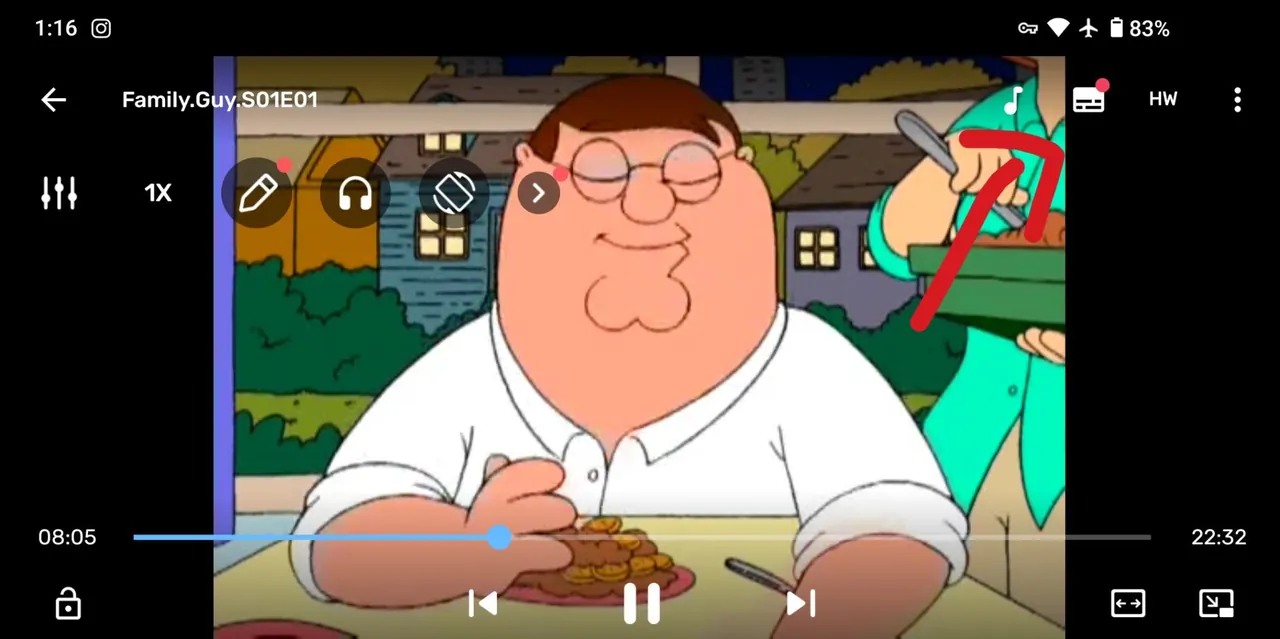
در تصویر زیر، فلش قرمز آیکون زیرنویس را در بالای سمت راست صفحه نشان میدهد. روی همان آیکون بزنید. اگر در نسخهٔ شما این دکمه دیده نمیشود، منوی سهنقطه را باز کنید و گزینهٔ Subtitle یا زیرنویس را پیدا کنید.
قدم سوم: گزینهٔ Open را بزنید
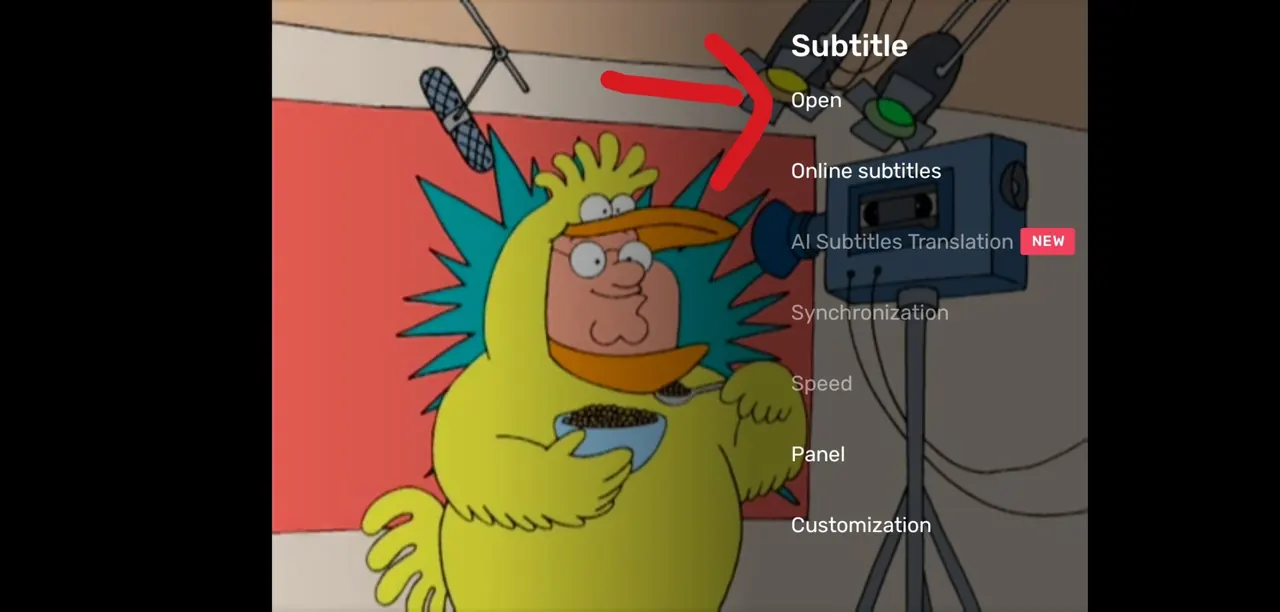
بعد از باز شدن منوی Subtitle، گزینهٔ Open را انتخاب کنید. این گزینه برای انتخاب فایل زیرنویس از حافظهٔ گوشی است. گزینهٔ Online subtitles برای جستوجوی آنلاین است و برای فایلی که قبلاً دانلود کردهاید به آن نیاز ندارید.
قدم چهارم: پوشه و فایل زیرنویس را انتخاب کنید
به پوشهٔ دانلودها یا پوشهای که زیرنویس را در آن استخراج کردهاید بروید. روی فایل SRT موردنظر بزنید. اگر چند فایل دارید، زبان و کد قسمت را از نام فایل بررسی کنید. در بعضی نسخهها انتخاب فایل از طریق پنجرهٔ فایلگزین اندروید انجام میشود و ممکن است لازم باشد حافظهٔ داخلی یا پوشهٔ Downloads را از منوی کناری انتخاب کنید.
قدم پنجم: نمایش متن را در یک صحنهٔ دارای گفتوگو بررسی کنید
به فیلم برگردید و بخشی را پخش کنید که شخصیتها صحبت میکنند. خالی بودن تصویر در یک صحنهٔ ساکت بهتنهایی نشانهٔ مشکل نیست. اگر چند مسیر زیرنویس دارید، مطمئن شوید مسیر انتخابشده همان فایل جدید است. اکنون باید جملهها روی تصویر دیده شوند.
۳. چطور زیرنویس بهصورت خودکار همراه فیلم باز شود؟
برای اینکه پیدا کردن زیرنویس آسانتر شود، فیلم و زیرنویس را در یک پوشه قرار دهید و بخش اصلی نام هر دو فایل را یکسان کنید. نمونهٔ زیر را ببینید:
Movie.2026.WEB-DL.mkv
Movie.2026.WEB-DL.srt
فقط نام قبل از پسوند یکسان میشود. پسوند فیلم و زیرنویس را تغییر ندهید. اگر گوشی پسوندها را پنهان میکند، مراقب باشید نام نهایی به شکل Movie.srt.srt درنیاید. بعد از تغییر نام، فیلم را دوباره باز کنید و منوی زیرنویس را بررسی کنید.
قرار داشتن فایل در پوشهٔ فیلم به شناسایی آن کمک میکند، اما نتیجه به تنظیمات و دسترسیهای برنامه هم بستگی دارد. اگر فایل خودکار فعال نشد، مسیر دستی Subtitle → Open همچنان قابل استفاده است.
۴. چرا فایل زیرنویس پیدا نمیشود یا نمایش داده نمیشود؟
برای پیدا کردن علت، این موارد را به ترتیب بررسی کنید:
- فایل هنوز فشرده است: اگر پسوند ZIP میبینید، ابتدا آن را استخراج کنید و فایل داخلش را انتخاب کنید.
- پوشهٔ دیگری باز شده است: در فایلمنیجر محل واقعی دانلود را پیدا کنید. دانلود مرورگر و فایلهای دریافتی از پیامرسان ممکن است در پوشههای متفاوت باشند.
- دسترسی به فایل محدود است: اگر پنجرهٔ انتخاب فایل یا خود MX Player اجازهٔ دسترسی میخواهد، دسترسی مرتبط را بدهید. نام مجوز در نسخههای اندروید متفاوت است. در صورت نیاز، یک نسخه از SRT را به پوشهٔ عمومی Downloads منتقل کنید و دوباره انتخاب کنید.
- زیرنویس خاموش یا مسیر دیگری فعال است: منوی Subtitle را بررسی کنید و همان فایل خارجی را دوباره انتخاب کنید.
- فایل مربوط به اثر دیگری است: نام فیلم، سال یا فصل و قسمت را تطبیق دهید. فایل درست با زمانبندی اشتباه ممکن است مدت زیادی هیچ متنی نشان ندهد.
- دانلود ناقص یا فایل اشتباه است: اگر حجم فایل صفر است یا هنگام باز کردن آن متن یک صفحهٔ وب را میبینید، دوباره فایل صحیح را از صفحهٔ زیرنویس دریافت کنید. تغییر پسوند چنین فایلی مشکل را رفع نمیکند.
اگر دو متن زیرنویس همزمان دیده میشوند، بررسی کنید یکی از آنها روی خود ویدیو چسبیده نباشد. زیرنویس چسبیده بخشی از تصویر فیلم است و با خاموش کردن مسیر خارجی حذف نمیشود. برای جلوگیری از دو لایهٔ متن، زیرنویس خارجی را غیرفعال کنید یا ویدیوی بدون زیرنویس چسبیده تهیه کنید.
۵. رفع مشکل حروف ناخوانا و نمایش زیرنویس فارسی در MX Player
اگر حروف فارسی به شکل علامت سؤال، مربع یا ترکیبی از حروف نامفهوم دیده میشوند، ابتدا تفاوت رمزگذاری متن و فونت را در نظر بگیرید. رمزگذاری اشتباه باعث خواندن نادرست متن میشود. فونت نامناسب ممکن است نتواند بعضی حروف را نمایش دهد.
تنظیم Encoding برای زیرنویس فارسی
در تنظیمات برنامه، بخش Subtitle یا Subtitles و سپس Encoding را پیدا کنید. در برخی نسخهها این تنظیم در بخش تنظیمات پلیر محلی است. اگر گزینهٔ تشخیص خودکار وجود دارد، آن را امتحان کنید. برای فایلهای جدید، UTF-8 انتخاب رایجی است. اگر فایل قدیمی فارسی با آن درست دیده نمیشود و گزینهٔ Windows-1256 در برنامه موجود است، آن را هم امتحان کنید و نتیجه را روی چند جمله بررسی کنید.
پس از تغییر، زیرنویس را دوباره باز کنید. تنظیم Encoding متن فایل را ترجمه نمیکند و زبان انگلیسی را به فارسی تبدیل نمیکند. اگر خود فایل از قبل با علامت سؤال ذخیره شده باشد، تغییر این تنظیم حروف ازبینرفته را برنمیگرداند و باید نسخهٔ سالم فایل را دریافت کنید.
وقتی حروف جدا، مربع یا ناقص دیده میشوند
اگر متن خوانا است اما شکل حروف مناسب نیست، فونت پیشفرض دستگاه یا فونتی با پشتیبانی فارسی را امتحان کنید. در زیرنویسهای ASS و SSA ممکن است فونت مشخصشده در خود فایل روی گوشی نصب نباشد. در نسخههایی که گزینهٔ Use Default Font دارند، استفاده از فونت پیشفرض میتواند کمک کند. برای SRT هم تنظیم فونت پلیر را بررسی کنید. بعد از هر تغییر، به همان صحنه برگردید تا نتیجه قابل مقایسه باشد.
۶. هماهنگ کردن زیرنویس با فیلم در امایکس پلیر
اگر متن زودتر یا دیرتر از صدای شخصیتها ظاهر میشود، ابتدا مطمئن شوید زیرنویس برای همان نسخهٔ فیلم است. بعد میتوانید تنظیم زمان نمایش را در خود پلیر امتحان کنید. در منوی Subtitle، گزینهٔ Synchronization یا پنل Panel را پیدا کنید. در نسخههای مختلف ممکن است کنترل تأخیر در یکی از این دو قسمت باشد.
یک جملهٔ واضح را معیار قرار دهید. اگر متن قبل از گفته شدن جمله ظاهر میشود، نمایش آن را کمی دیرتر کنید. اگر متن بعد از صدا میآید، آن را کمی زودتر کنید. مقدار را کمکم تغییر دهید و همان صحنه را دوباره پخش کنید. عنوان و جهت کنترلها را در نسخهٔ خود برنامه بررسی کنید، بهجای اینکه فقط به علامت مثبت یا منفی تکیه کنید.
برای مثال، وقتی جملهٔ زیرنویس تقریباً دو ثانیه زودتر دیده میشود، هدف این است که نمایش آن حدود دو ثانیه عقب بیفتد. این تنظیم برای پخش فعلی است و بهخودیخود فایل SRT را بازنویسی نمیکند. برای آزمایش، نیازی به ویرایش دستی زمانهای داخل فایل ندارید.
تفاوت تأخیر ثابت و ناهماهنگی تدریجی
اگر اختلاف از اول تا آخر تقریباً ثابت است، تنظیم تأخیر معمولاً راه مناسبی است. اما اگر ابتدای فیلم هماهنگ است و هرچه جلو میروید فاصلهٔ متن و صدا بیشتر میشود، یک جابهجایی ثابت کافی نیست. اختلاف نرخ فریم، تدوین متفاوت یا صحنههای حذفشده میتواند عامل باشد. به صفحهٔ زیرنویس برگردید و نسخهٔ هماهنگ با ریلیز ویدیوی خود را انتخاب کنید. جابهجایی مداوم زمان، جای انتخاب نسخهٔ درست را نمیگیرد.
۷. تغییر اندازه، رنگ و فونت زیرنویس
برای خوانایی بهتر، به تنظیمات پلیر محلی بروید و بخش Subtitles را باز کنید. در نسخههای دارای دستهبندی Appearance، تنظیمات Text را بررسی کنید. در تصویر آموزش هم گزینهٔ Customization در منوی زیرنویس دیده میشود. محل دقیق تنظیم اندازه و ظاهر به نسخهٔ برنامه بستگی دارد.
اندازهٔ متن را طوری انتخاب کنید که جملهٔ دوخطی روی صفحه جا شود. رنگ روشن با حاشیهٔ تیره معمولاً روی صحنههای روشن و تاریک خواناتر است. اگر متن نزدیک لبهٔ صفحه یا روی دکمهها قرار میگیرد، جای عمودی آن را تنظیم کنید. بعد کنترلهای پخش را پنهان کنید و خوانایی را در حالت معمول تماشای فیلم بسنجید. تغییر اندازه یا رنگ، مشکل ناهماهنگی زمانی را برطرف نمیکند.
پرسشهای رایج درباره زیرنویس MX Player
برای باز کردن زیرنویس دانلودشده اینترنت لازم است؟
خیر. وقتی فیلم و فایل زیرنویس در حافظهٔ گوشی هستند، انتخاب دستی SRT از طریق Open به اینترنت نیاز ندارد. دریافت آنلاین فایل یا قابلیتهای آنلاین برنامه موضوع جداگانهای است.
چرا زیرنویس ZIP در فهرست فایلها دیده نمیشود؟
ZIP بستهٔ فشرده است. آن را در فایلمنیجر استخراج کنید و سپس SRT داخلش را در MX Player انتخاب کنید. اگر بسته چند قسمت دارد، فایل قسمت موردنظر را باز کنید.
آیا زیرنویس فارسی و انگلیسی روش باز کردن متفاوتی دارند؟
خیر. مسیر انتخاب فایل یکسان است. تفاوت در محتوای فایل و، در بعضی فایلهای قدیمی فارسی، تنظیم رمزگذاری متن است. قبل از دانلود، برچسب زبان را بررسی کنید تا فایل انگلیسی را بهجای فارسی انتخاب نکنید.
آیا باید نام زیرنویس دقیقاً مثل نام فیلم باشد؟
برای انتخاب دستی از Open، خیر. همنام بودن و قرار داشتن در یک پوشه به شناسایی خودکار کمک میکند. پسوند SRT را نگه دارید و فایل را به پسوند ویدیو تغییر ندهید.
گزینهٔ Open یا آیکون زیرنویس را نمیبینم؛ چه کنم؟
این آموزش برای پخش فایل محلی در پلیر اندروید است. ابتدا فیلم را پخش کنید و با لمس صفحه کنترلها را نشان دهید. قفل صفحه را باز کنید و آیکون زیرنویس یا منوی سهنقطه → Subtitle را بررسی کنید. رابط بخش سرویس آنلاین یا نسخههای دیگر برنامه ممکن است متفاوت باشد.
با تنظیم تأخیر، مشکل برای تمام فیلم حل میشود؟
فقط وقتی اختلاف زمانی تقریباً ثابت باشد. اگر فاصلهٔ متن و صدا بهتدریج بیشتر میشود یا بعد از یک صحنه ناگهان تغییر میکند، نسخهٔ زیرنویس و ریلیز فیلم را دوباره تطبیق دهید.
بعد از آموزش، زیرنویس مناسب را انتخاب کنید
برای دریافت فایل، به زیرنویسهای فارسی فیلم و سریال یا زیرنویسهای انگلیسی بروید. اگر دربارهٔ WEB-DL، بلوری، نرخ فریم یا بستهٔ فصل تردید دارید، راهنمای انتخاب نسخهٔ مناسب زیرنویس را بخوانید. انتخاب فایل هماهنگ، بسیاری از مشکلات پخش را از همان ابتدا برطرف میکند.
برای جزئیات گزینههای برنامه: راهنمای رسمی باز کردن زیرنویس، تنظیم رمزگذاری و فونت، هماهنگی زمانی و تنظیم ظاهر متن.